
Active Directory フェデレーション サービスを SAML ID プロバイダーとして構成する
このトピックでは、Active Directory フェデレーション サービス (AD FS) を Qlik Cloud の ID プロバイダーとして設定する方法について説明します。
前提条件
Active Directory フェデレーション サービス (AD FS) が完全に機能するようにインストールされており、Active Directory (AD) 内に一連のユーザーが存在することを確認します。
AD FS サーバーのメタデータをダウンロードする
AD FS サーバーのメタデータを取得します。このメタデータは、後で Qlik Cloud を構成するときに必要になります。
次の URL にアクセスして、メタデータ ファイルをダウンロードします。
Qlik Cloud で IdP 構成を作成する
テナント管理者として Qlik Cloud にログインし、IdP 構成を作成します。
次の手順を実行します。
-
Administration アクティビティ センターで、[ID プロバイダー] に移動して、[新規作成] をクリックします。
-
[タイプ] で [SAML] を選択します。
-
[プロバイダー] で [ADFS] を選択します。
-
必要に応じて、IdP 構成の説明を入力します。
-
[IdP メタデータを使用する] を選択します。
-
[SAML IdP メタデータ] で [ファイルをアップロード] をクリックし、AD FS からダウンロードしたメタデータ ファイルを選択します。
IdP 構成。

-
[作成] をクリックします。
-
[インタラクティブ ID プロバイダーを作成] ダイアログで、 [IdP を検証] チェックボックスをオフにして、 [作成] をクリックします。
この操作により、即時検証が実行されずに IdP 構成が作成されます。検証は後の段階で実行されます。 -
作成した IdP 構成を見つけて
 をクリックし、 [View provider configuration] (プロバイダー構成を表示) を選択します。
サービス プロバイダーのメタデータが表示されます。
-
[メタデータのダウンロード] をクリックして Qlik Cloud メタデータ ファイルをダウンロードします。
-
[署名証明書をダウンロード] をクリックして、Qlik Cloud 署名証明書をダウンロードします。
AD FS で SAML アプリケーションを構成する
AD FS で SAML アプリケーションを設定し、サービス プロバイダー (SP) として Qlik Cloud テナントとの信頼を確立します。
次の手順を実行します。
-
管理者の資格情報を使用して、AD FS をホストする Windows サーバーにログインします。
-
AD FS 管理アプリケーションを開きます。
-
[証明書利用者信頼] を右クリックし、 [証明書利用者信頼の追加] を選択します。
-
[証明書利用者信頼の追加] ウィザードで、 [要求に対応する] を選択し、 [開始] をクリックします。
-
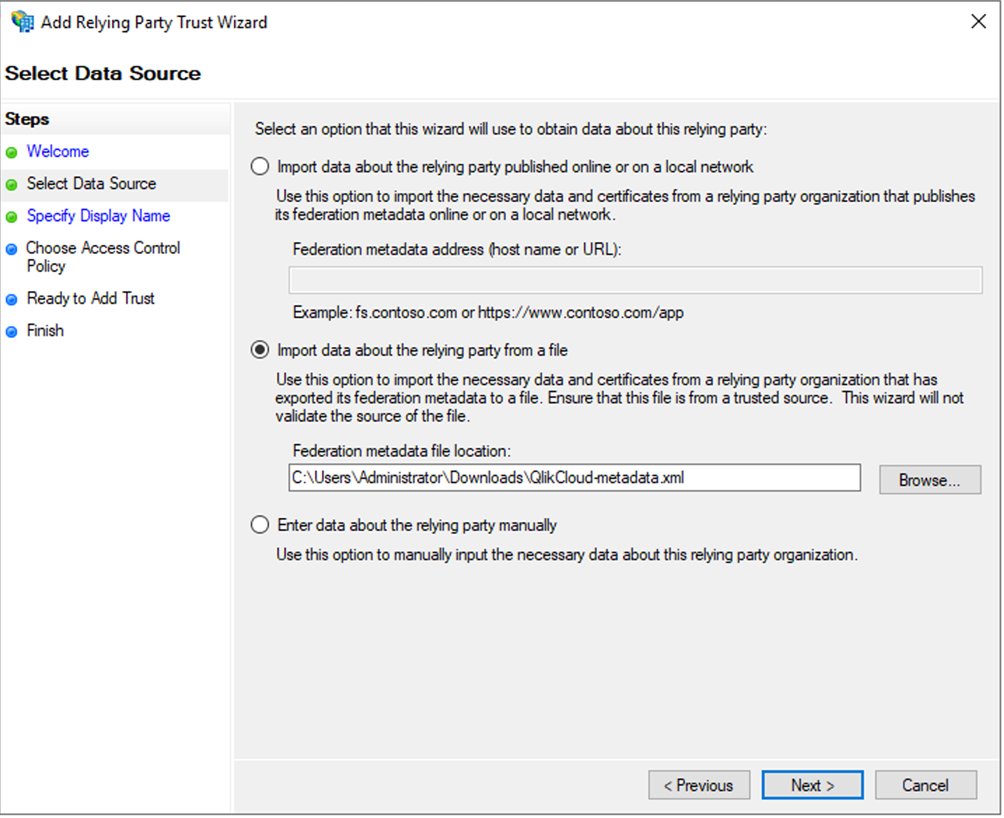
[証明書利用者についてのデータをファイルからインポートする] を選択します。前に保存した Qlik Cloud メタデータ ファイルを参照し、 [次へ] をクリックします。
SP メタデータのインポート。
-
[表示名] (例: Qlik Cloud) を入力し、 [次へ] をクリックして進みます。
-
適切なアクセス制御ポリシーを選択して、 [次へ] をクリックします。もう一度 [次へ] をクリックして構成を確認します。
-
[このアプリケーションのクレーム発行ポリシーを設定] を選択して、 [閉じる] をクリックします。
-
[クレーム ルールの編集] ダイアログで、 [ルールの追加] をクリックします。
-
[LDAP 属性をクレームとして送信] を選択して、 [次へ] をクリックします。
-
[クレーム ルール名] を入力し、リストから [属性ストア] (例: Active Directory) を選択します。
-
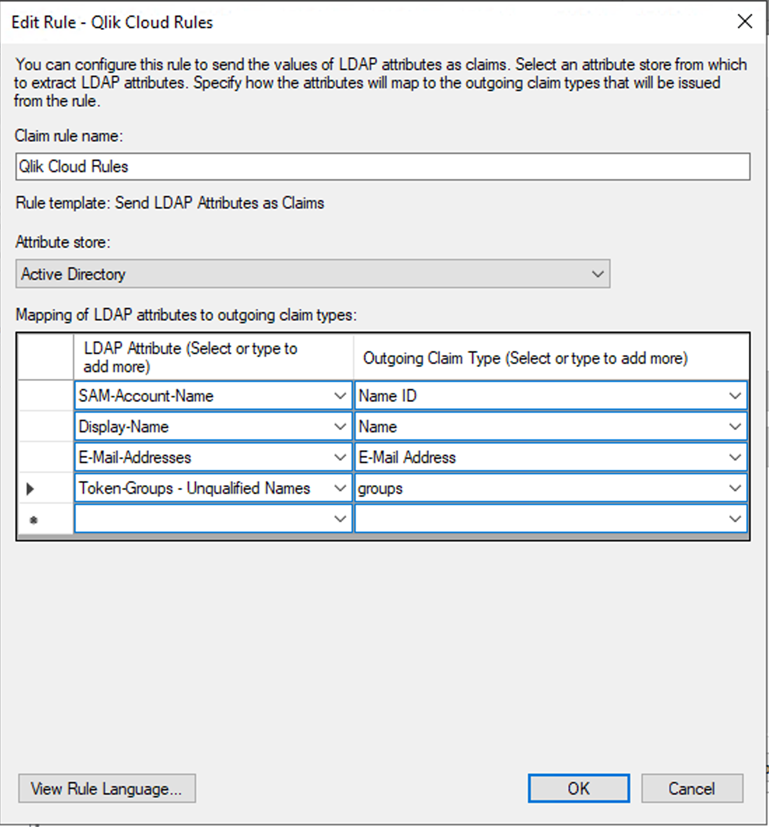
次のマッピングを構成します (または組織固有の要件に基づいてカスタマイズします)。
-
SAM-Account-Name に Name ID
-
Display-Name に Name
-
E-Mail-Addresses に E-Mail Address
-
Token-Groups - Unqualified Names に groups
クレーム ルールのマッピング。
-
-
変更内容を保存します。
-
Qlik Cloud の証明書利用者の [プロパティ] に移動し、 [署名] タブを選択します。
-
[追加] をクリックし、前にダウンロードした Qlik Cloud の署名証明書を見つけます。
署名証明書の指定。
![ADFS の [プロパティ] ダイアログの [署名] タブ。](../../Resources/Images/ui-adfs-signature-tab.png "クリックしてフル サイズを表示")
-
変更内容を保存します。
SAML 要求の署名を検証するように AD FS が設定されました。Qlik Cloud に戻って検証プロセスを開始します。
Qlik Cloud で ID プロバイダーを検証する
AD FS の設定が正常に完了したら、Qlik Cloud で IdP 構成を検証できます。
次の手順を実行します。
-
Administration アクティビティ センターで、 [ID プロバイダー] に移動します。
-
AD FS IdP 構成で
をクリックして、 [検証] を選択します。 -
検証ウィザードの手順に従って、AD FS アプリケーションに追加されたユーザーとしてログインを実行します。ユーザー プロファイルのデータが正しいことを確認します。
ユーザーを Qlik Cloud テナント管理者に昇格させ、IdP をアクティブ化するオプションが表示されます。IdP をアクティブ化すると、テナント内で以前に構成された対話型 ID プロバイダーが非アクティブ化されることに注意してください。