
表盘显示单个度量值并可视化解释该值的方式。

适用场景
例如,在执行仪表板上通常使用仪表显示关键绩效指标 (KPI),并且与列段数据和颜色编码一起使用,这是一种说明绩效结果的有效方式。
重要的是要设置相关的最大值和最小值以支持值的解释。您可以使用基准线来提供其他上下文。
优势
仪表易于读取和理解,并且可即时指示区域的绩效。
劣势
在涉及仪表可视化的单个值时,仪表具有一定程度的空间要求。
尽管可视化效果非常卓越,但仪表始终不是呈现单个度量值的最佳选择。在判定最大值和最小值可以指示应使用一些其他可视化时会出现问题。
如果您只是想要显示绩效值而不使用表盘,则可以考虑使用关键绩效指标 (KPI)。
创建表盘
您可以在编辑的表格上创建表盘。在表盘中,只能包含一个度量,不包含任何维度。
执行以下操作:
- 从资产面板中,将空表盘拖动到表格。
- 单击添加度量,然后选择度量或从字段创建度量。
创建新表盘时,可能需要在属性面板中调整其外观和其他设置。
默认情况下,在表盘中使用以下设置:
- 射线表盘。
- 一种颜色(蓝色)。
- 范围限制:最小值 (0),最大值 (100)。
- 无列段数据。
- 标签和标题以中等比例显示。
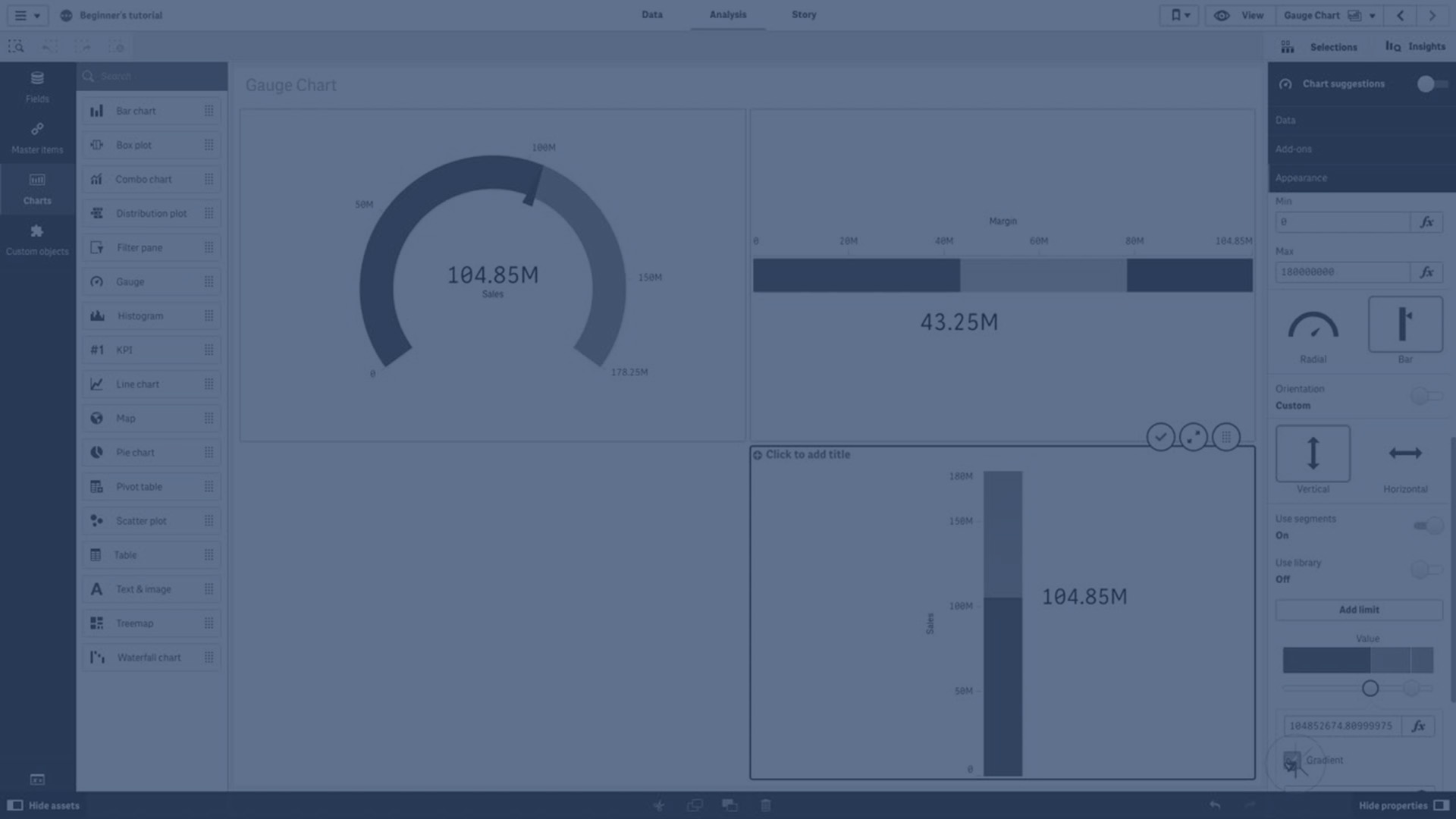
例如,您可更改径向表盘为条形,并使用颜色渐变。

设定仪表的样式
在属性面板中的外观下有大量样式设定按钮可供您使用。
单击外观>演示文稿下的 样式以进一步自定义图表的样式。样式面板包含常规和图表选项卡下的各个部分。
您可以通过单击每个部分旁的  重置样式。单击 全部重置将重置一般和图表中的样式。
有关设置单个可视化样式的常规信息,请参见将自定义样式应用于可视化。
自定义文本
可以在外观 > 常规下设置标题、副标题和脚注的文本。若要隐藏这些元素,请关闭显示标题。
图表上标签和其他标题的可见性取决于如何在样式面板之外进行配置。对于仪表,可以在外观部分的其他区域中配置这些显示选项。
您可以设置图表中显示的文本的样式。
执行以下操作:
-
在属性面板中,展开外观部分。
-
在外观 > 展示下,单击
样式。 -
在常规选项卡上,设置以下文本元素的字体、强调样式、字体大小和颜色:
-
标题
-
副标题
-
脚注
-
-
在图表选项卡上,设置以下文本元素的字体和字体颜色:
-
轴标题:设置仪表中显示的度量值的标题样式。
-
轴标签:为仪表的量程极限设置标签样式。
-
值标签:设置显示度量值的标签的样式。
-
自定义背景
可以自定义图表的背景。可以通过颜色和图像来设置背景。
执行以下操作:
-
在属性面板中,展开外观部分。
-
在外观 > 展示下,单击
样式。 -
在样式面板的常规选项卡上,您可以选择背景颜色(单色或表达式),并且也可将背景设置为媒体库中的图像。
使用背景色时,请使用滑块调整背景的不透明度。
使用背景图像时,可以调整图像大小和位置。
自定义边框和阴影
您可以自定义图表的边框和阴影。
执行以下操作:
-
在属性面板中,展开外观部分。
-
在外观 > 展示下,单击
样式。 -
在样式面板的常规选项卡上的边框下,调整轮廓大小以增加或减少图表周围的边框线。
-
选择边框的颜色。
-
调整拐角半径以控制边框的圆度。
-
在常规选项卡的阴影下,选择阴影大小和颜色。选择无以移除阴影。
显示限制
当度量值超出范围限制时,箭头表示度量值是高于还是低于范围值。