
Camadas de área
Uma camada de área apresenta áreas no seu mapa, como países ou estados. Com a geometria do polígono carregada em um campo, ela pode apresentar qualquer área personalizada.
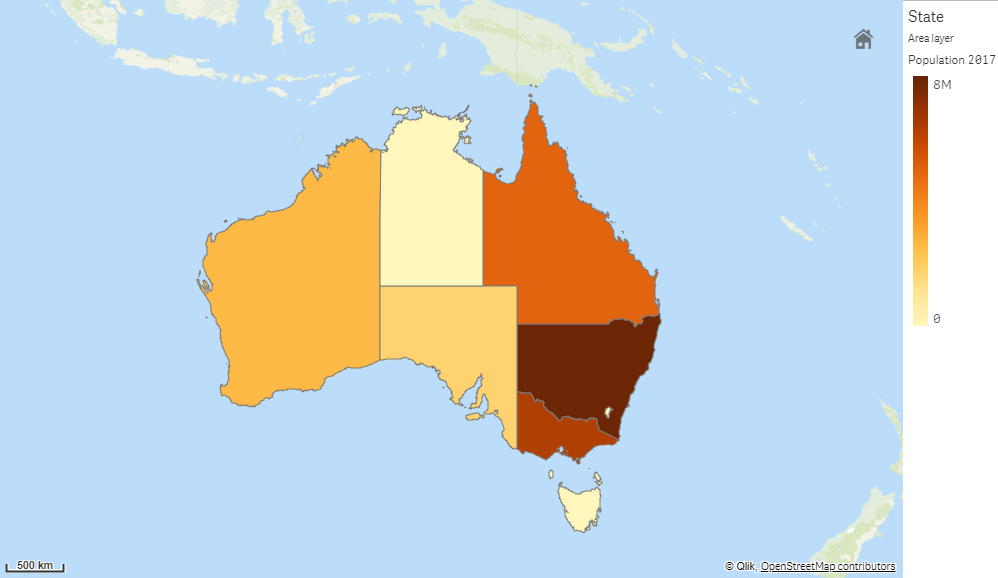
Com uma camada de área, cada valor de dimensão corresponde a uma área apresentada. Usando cores com sua camada de área, você pode apresentar diferentes valores de medidas para as áreas. No painel de propriedades, em Aparência > Cores e legenda, troque de Cores para Personalizado na qual as opções Por medida e Por expressão estão disponíveis.
Mapa com uma camada de área exibindo estados e territórios australianos coloridos por população.
Adicionando uma camada de área
Faça o seguinte:
-
Em Camadas nas propriedades avançadas, clique em Adicionar camada e selecione Camada de área.
-
Em Dimensões, clique em Adicionar e selecione um campo contendo dados de área a serem usados como a dimensão.
-
Se houver problemas com as localizações dos pontos, ajuste as configurações de local em Localizações, no painel de propriedades.
-
Opcionalmente, em Opções > Geral, após Máximo de objetos visíveis, defina os locais máximos para exibição na camada.
O número máximo de valores em uma camada de mapa é 50.000. Por padrão, camadas exibem um máximo de 4.000 valores para camadas de ponto e 1.000 para outras camadas.
Adicionada a camada, você poderá ajustar suas configurações no painel de propriedades.