
迁移到空间
QlikView to SaaS Migration App 提供了各种表,可以从中导出用户、权限、空间和应用程序信息,并与 Qlik 迁移工具中提供的脚本一起使用。
空间概述
空间是 Qlik Cloud 分析 应用中心的一部分,用于协作开发应用程序和控制对应用程序的访问
-
个人空间
您的个人空间是您自己的私有工作区。您无法共享来自您个人空间的应用程序,并且其他用户无法与您协作。
-
共享的空间
共享空间用于合作开发应用程序并将其与空间中的其他用户共享。团队可拥有用于其自身应用程序的私密开发和使用的空闲空间。
-
受管空间
受管空间用于提供应用程序的受管制的访问权限,对于应用程序和应用程序数据提供严格的访问控制。在受管空间中,仅空间所有者和目标应用程序用户可打开应用程序。其他用户除非被授予权限,否则无法在受管空间中打开应用程序。
信息注释受管空间在 Qlik Sense Business 或 Qlik Cloud Analytics Standard 中不可用。应用程序在个人空间或共享空间中开发,然后发布至受管空间。
有关详细信息,请参见在空间中工作。
将您的 QlikView 内容迁移到空间
-
定义您的空间:
-
选项 1:基于 QlikView to SaaS Migration App 中的应用程序授权(在迁移工具选项卡上的导出应用程序下)。
QlikView 到 SaaS 迁移应用程序,迁移工具选项卡,导出应用程序

-
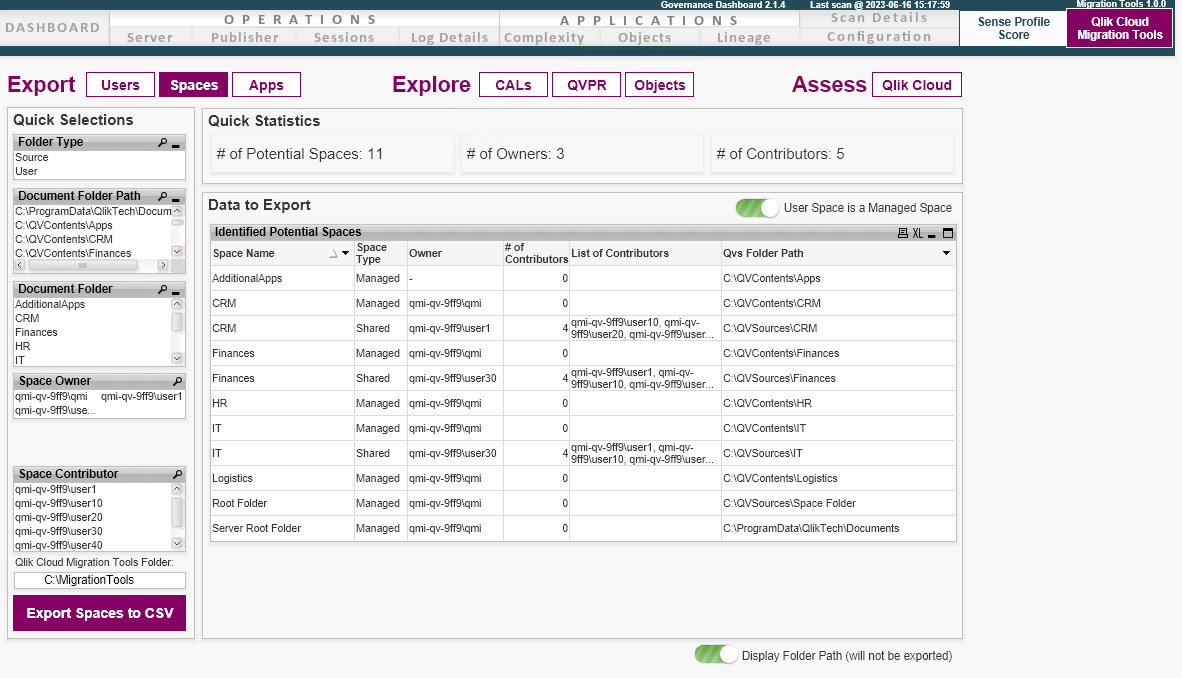
选项 2:如果您在 QlikView to SaaS Migration App 中(在移植工具选项卡上的导出空间下)按实体、活动等定义了已安装的文件夹,则基于这些文件夹。
QlikView 到 SaaS 迁移应用程序,迁移工具选项卡,导出空间
-
-
由开发人员构建并由 BI 或 IT 组织管理的应用程序通常应成为 Qlik Cloud 中的托管空间。请参阅在托管空间中工作。
-
用户或公民开发者构建的自助应用程序通常会成为共享空间。请参阅在共享空间中工作。
-
在 QlikView Desktop 中完成的个人工作现在将转移到个人空间
-
建立 Dev/Test/Prod 命名标准:
-
在 QlikView 中,Dev 服务器、Test 服务器和 Prod 服务器中都有“ Sales”。
-
在 Qlik Cloud 这变为 DEV_Sales、TEST_Sales 以及 Sales。
-
有关最佳实践,请参阅 在 Qlik Sense Enterprise SaaS 中管理您的分析生命周期 (SDLC) 和 Qlik Cloud 的系统开发生命周期 (SDLC) - 第 1 部分。
-
-
在 Qlik Cloud 中使用细粒度访问控制来管理对单个应用程序的访问。
执行以下操作:
-
定义您的空间:
-
选项 1:根据空间定义创建一个 csv 文件,并将其另存为 spaces.csv。
-
选项 2:将内容导出到表“已识别的潜在空间”,并将其另存为 spaces.csv。
-
-
运行 CLI 脚本 2_setspaces.ps1。
大型应用程序支持
大型应用程序支持通过提供额外的专用内存,使您能够使用大型应用程序。您可以将大型应用程序容量分配给 Qlik Cloud 中的空间。数据文件可以高达 100 GB,但某些数据类型可能会导致较小文件的容量限制。
大型应用程序支持最大 50 GB 的应用程序大小(内存中)。
-
检查 管理仪表板 中的Qlik Sense评分选项卡,或者选择迁移工具选项卡的评估 Qlik Cloud 部分。
QlikView 到 SaaS 迁移应用程序,迁移工具选项卡,评估 Qlik Cloud

-
通过 管理控制台 在一个或多个共享空间上启用大型应用程序支持。
请参阅:大型应用程序支持。
空间权限
要确定 Qlik Cloud 中所需的空间权限,请按职能、项目或业务单位绘制组织。在这些功能中,规划角色。使用 spaces.csv 文件和迁移工作表中的空间权限选项卡获得规划帮助。
如果需要(按用户或组)分配空间权限,请在用户首次登录之前执行以下操作。
-
手动创建 spaceuserassignments.csv 或 spacegroupassignments.csv,或同时创建二者。
-
运行 CLI 脚本 3_setspaceassignments_users.ps1 或 3_setspaceassignments_groups.ps1,或同时运行二者。