
遷移至空間
QlikView to SaaS Migration App 提供各種表格,可從中匯出使用者、權利、空間和應用程式資訊,並用於 Qlik 遷移工具提供的指令碼。
空間概述
空間是 Qlik Cloud 分析 中心的區段,用來共同開發應用程式和控制應用程式的存取權限
-
個人空間
您的個人空間是您自己的私人工作區域。您無法從個人空間共用應用程式,其他使用者也無法與您共同作業。
-
共用的空間
共用的空間用來共同開發應用程式,並與空間中的其他使用者共用。團隊可能具有共同的空間,用於私人開發和取用自己的應用程式。
-
受管理的空間
受管理的空間用於提供管制的應用程式存取權限,對於應用程式和應用程式資料都進行嚴格的存取控制。在受管理的空間中,只有空間擁有者和目標應用程式取用者可以開啟應用程式。沒有其他使用者可以在受管理的空間中開啟應用程式,除非他們已獲得權限。
資訊備註受管理的空間不可用於 Qlik Sense Business 或 Qlik Cloud 分析標準版。受管理空間中的應用程式在個人或共用空間中開發,然後發佈至受管理的空間。
如需更多資訊,請參閱在空間中工作。
將 QlikView 內容遷移至空間
-
定義空間:
-
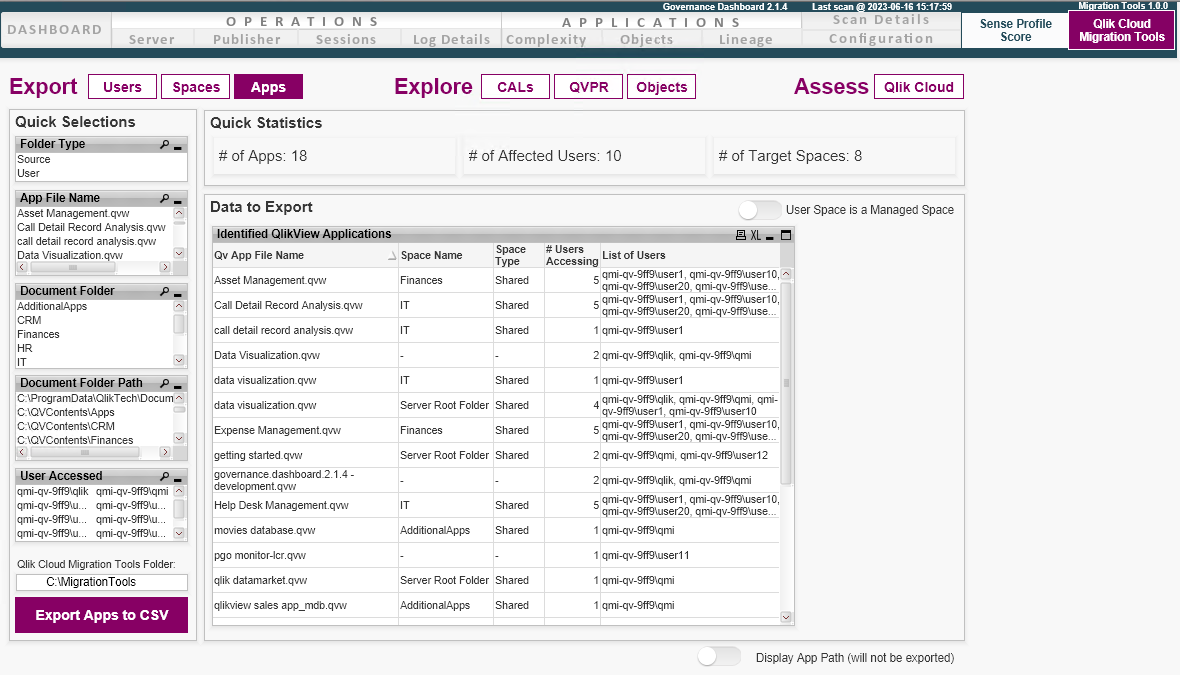
選項 1:根據 QlikView to SaaS Migration App 中的應用程式授權 (在遷移工具索引標籤,於匯出應用程式之下)。
QlikView 至 SaaS 遷移應用程式,遷移工具索引標籤, 匯出應用程式
-
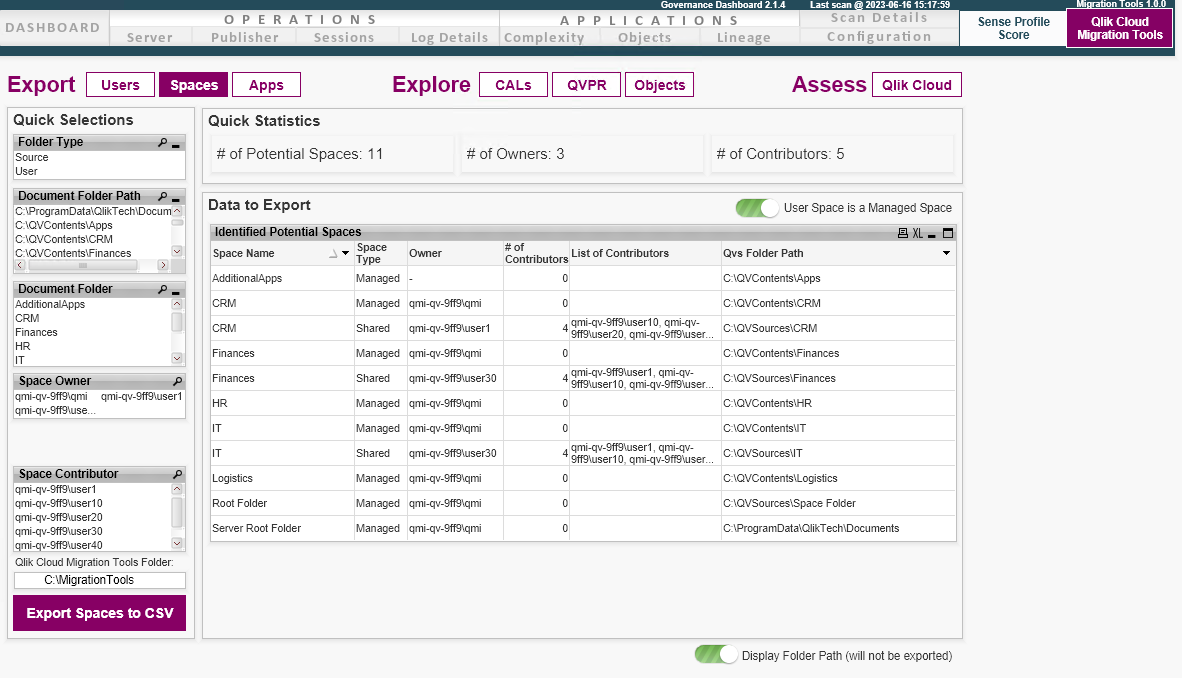
選項 2:若您已在 QlikView to SaaS Migration App 中透過實體、活動等定義,則根據裝載的資料夾 (在遷移工具索引標籤,於匯出空間之下)。
QlikView 至 SaaS 遷移應用程式,遷移工具索引標籤, 匯出空間
-
-
由開發人員建置且由 BI 或 IT 組織控管的應用程式通常應成為 Qlik Cloud 中的受管理空間。請參閱在受管理的空間中工作。
-
由使用者或公民開發人員建置的自助應用程式通常會成為共用空間。請參閱在共用空間中工作。
-
在 QlikView Desktop 中完成的個人作品現在移至個人空間
-
建立 Dev/Test/Prod 命名標準:
-
在 QlikView 中,您在 Dev 伺服器、Test 伺服器和 Prod 伺服器中有「Sales」。
-
在 Qlik Cloud 中,這會變成 DEV_Sales、TEST_Sales 和 Sales。
-
如需最佳做法,請參閱在 Qlik Sense Enterprise SaaS 中管理分析生命週期和系統開發生命週期 (SDLC) 與 Qlik Cloud - 第 1 部分。
-
-
使用 Qlik Cloud 中精細的存取控制控管對個別應用程式的存取權限。
請執行下列動作:
-
定義空間:
-
選項 1:根據空間定義建立 CSV 檔案並儲存為 spaces.csv。
-
選項 2:匯出表格識別為潛在空間的內容並儲存為 spaces.csv。
-
-
執行 CLI 指令碼 2_setspaces.ps1。
大型應用程式支援
大型應用程式支援提供額外的專用記憶體,讓您可以處理較大的應用程式。您將大型應用程式容量指派至 Qlik Cloud 中的空間。資料檔案最多可達 100 GB,但某些資料類型可能也會對較小的檔案產生容量限制。
大型應用程式支援可支援最多 50 GB (記憶體內) 的應用程式大小。
-
查看 控管儀表板 中的Qlik Sense評分索引標籤,或遷移工具索引標籤的評估 Qlik Cloud 區段。
QlikView 至 SaaS 遷移應用程式,遷移工具索引標籤, 評估 Qlik Cloud

-
透過 管理主控台 在一個或多個空間啟用大型應用程式支援。
請參閱:大型應用程式支援。
空間權限
若要決定 Qlik Cloud 中所需的空間權限,依功能、專案或業務單元安排組織 。在這些功能內,安排角色。使用 spaces.csv 檔案和遷移工作表中的空間權限索引標籤以協助規劃。
若您需要指派空間權限 (依使用者或群組),請在使用者首次登入之前進行下列事項。
-
手動建立 spaceuserassignments.csv 或 spacegroupassignments.csv,或建立兩者。
-
執行 CLI 指令碼 3_setspaceassignments_users.ps1 或 3_setspaceassignments_groups.ps1,或執行兩者。