
Anzeigen von Details für Visualisierungen
In Details können Sie die Daten, die zum Erstellen einer Visualisierung verwendet werden, sowie deren Abhängigkeiten und verknüpften Glossarbegriffe anzeigen.
In Details sehen Sie die Felder und Master-Elemente, die zum Erstellen der Dimension und Kennzahlen einer Visualisierung verwendet wurden. Sie können die Details öffnen, indem Sie auf  in einer Visualisierung klicken bzw. indem Sie mit der rechten Maustaste auf eine Visualisierung klicken und Details anzeigen auswählen.
Details zeigt die Dimensionen und Kennzahlen, die zum Erstellen einer Visualisierung verwendet wurden.
Details zeigt die Dimension und Kennzahlen einer Visualisierung.
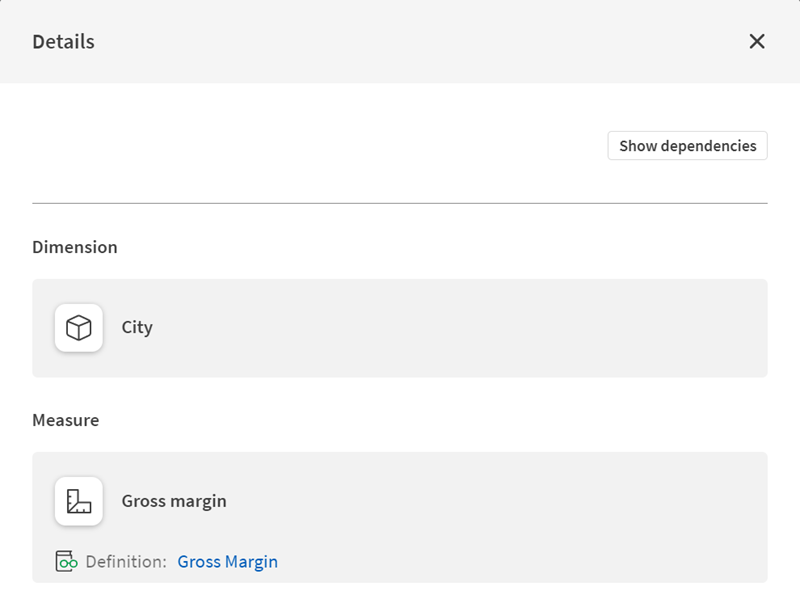
Mit Master-Elementen, die als Dimensionen oder Kennzahlen verwendet werden, können Glossarbegriffe verknüpft sein, die als Definitionen oder verwandte Begriffe festgelegt sind. Wenn Sie den Mauszeiger über den Begriff halten, wird seine Definition angezeigt. Sie können auf den Begriff klicken, um ihn im Glossar zu öffnen. Weitere Informationen zu Glossaren und Master-Elementen finden Sie unter Anzeigen von Master-Elementen und verknüpften Begriffen.
Master-Element in Details mit verknüpftem Glossarbegriff

Um die Quellfelder und -datensätze für die Daten anzuzeigen, klicken Sie auf Abhängigkeiten anzeigen. Dies zeigt die Quellfelder für Dimensionen und Kennzahlen zusammen mit deren Quelldatensatz oder -verbindungen an.
Details mit angezeigten Abhängigkeiten

Sie können Herkunftsinformationen für das Feld anzeigen, indem Sie auf  klicken und Herkunft auswählen. Weitere Informationen zur Herkunft finden Sie unter Analysieren der Herkunft für Apps, Skripte und Datensätze.