
Qlik Lineage Connectors のインストール
Qlik Lineage Connectors はローカルにインストールされ、ウェブ ブラウザのサービスとしてアクセスされます。
Qlik Lineage Connectors の要件
Qlik Lineage Connectors は、BIツールと同じサーバーで共存できます。メモリフットプリントの観点から見れば、 Qlik Lineage Connectors に必要なのは、カバーしようとする環境のオブジェクトとファイルの数に比例します。Qlik Lineage Connectors はソリューションに関するメタデータのみを使用するので、一般的に接続するシステムよりも大幅に少ないリソースしか消費しません。
| プラットフォーム |
Windows 10 または Windows Server (.NET 4.7.2 以降) |
|---|---|
| プロセッサ (CPU) |
デュアルコア1.6 GHz |
| メモリ (RAM) |
2 GB メモリ要件は、分析されるデータ量に直接関係しています。 |
| ディスク空き容量 |
2 GB Qlik Lineage Connectors には、解析されたアプリケーションログとグラフの結果セットをディスクに保存してからQlik Cloudにストリーミングするという軽いストレージ要件があります。 |
| PowerShell | 5.1は、自動更新が有効になっているWindows 10にデフォルトでインストールされます。 |
| TLS |
1.2 以降 デフォルトでは、Qlik Lineage Connectors は、ポート4114でTLS1.2を使用します。NTLM認証が使用される場合、4115も使用されます。外部のシステムと通信する際の Qlik Lineage Connectors デフォルトはTLS 1.2ですが、サーバーによって要求される場合、TLS 1.0/1.1にダウングレードします。 |
| システム暗号化 |
Qlik Cloud Government は、Windows が FIPS 140-2 承認済み動作モード (FIPS モード) で実行するように構成されている場合にのみ、Qlik Lineage Connectors の使用をサポートします。FIPS モードをオンにするには、次の Windows ポリシーを有効にします。システム暗号化: 暗号化、ハッシュ、署名には FIPS に準拠したアルゴリズムを使用します。詳細については、「FIPS 140-2 承認済み動作モードでの Windows の使用」の手順 3 を参照してください。 情報メモ追加のモジュールをインストールする必要はありません (手順 1 および 2)。Qlik Lineage Connectors は、Windows によって既に提供され、検証済みモジュールのリストに含まれているモジュールのみを使用します。Qlik Lineage Connectors は、.NET ランタイムを通じて、FIPS 検証済み暗号化アルゴリズムのみの使用を強制します (手順 4)。
|
Qlik Lineage Connectors インストーラー
Qlik Lineage Connectors のインストールはインストーラーによって実行されます。Qlik Cloud テナントから Qlik Lineage Connectors インストール パッケージをダウンロードします。ユーザープロファイルメニュー設定 > [その他] > [ツール] と [ダウンロード] に移動します。Qlik Lineage Connector。既定では、[C:/] ドライブの [プログラムファイル] フォルダにインストールされ、データとログは共通の [ProgramData] フォルダに保存されます。
次の手順を実行します。
-
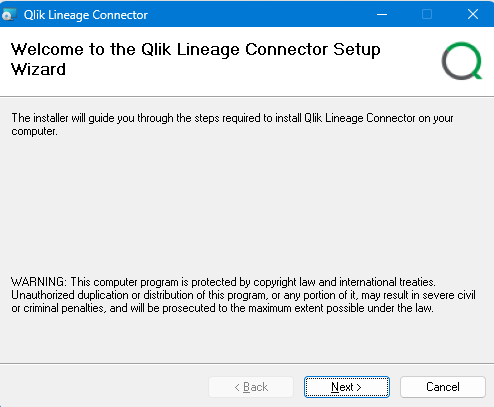
インストール パッケージをローカルに保存し、setup.exe を実行してインストールを開始します。
- [次へ] を選択して続行します。
-
Qlik Lineage Connectors ソフトウェアパ ッケージの使用許諾契約を確認します。 [同意する] と [次へ] を選択して、インストールを続行します。
![Qlik Lineage Connectorの使用許諾契約書を確認し、[同意する] を選択してインストールを続行します](../../Resources/Images/ui_QlikLineageConnector_Install2.png)
-
既定のインストール フォルダ (C:\ProgramFiles\Qlik\LineageConnector\) を保持するか、別の場所を選択して [次へ] を選択します。

-
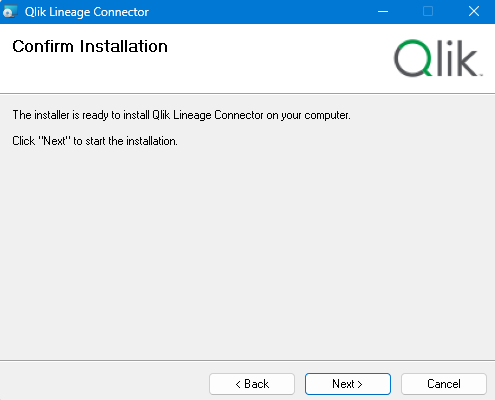
[次へ] を選択して、Qlik Lineage Connectors のインストールを開始します。
Qlik Lineage Connectors のインストールを確認します。
-
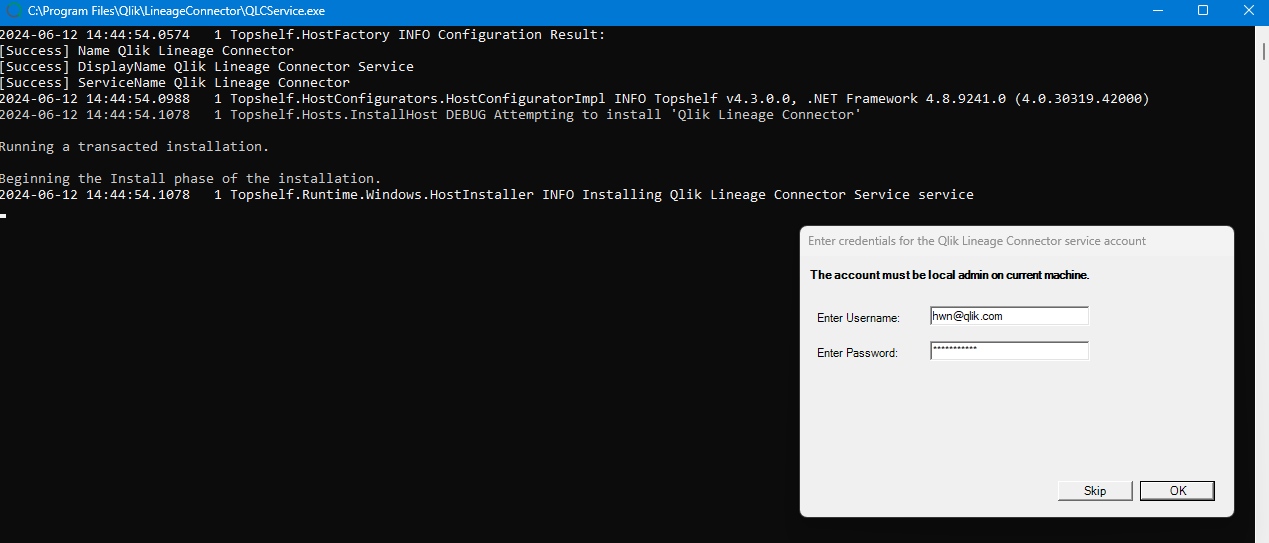
コンソール アウトプット ウィンドウはインストール プロセスを登録します。ダイアログ ウィンドウで Qlik Lineage Connectors を実行するには、サービス アカウントの [ユーザー名] と [パスワード] の資格情報を入力します。パスワードには、少なくとも 7 文字の英数字と少なくとも 1 つの特殊文字 (例えば、! @ # ?) が必要です。
これらは、Qlik Lineage Connectorを実行するサービス アカウントのサーバー アカウントの資格情報です。[OK] を選択します。
情報メモサービスアカウントは、BIソリューションで使用されるファイルおよびログにアクセスするために使用されます。例えば、QlikViewやQlikSenseのこのサービスアカウントは、 QlikView Publisher サービスや Qlik Sense サービスを実行しているサービスアカウントと同じか、それ以上のアクセス権を持つ必要があります。Qlikサービスを実行している資格情報と同一のサービスアカウントの資格情報を使用することをお勧めします。Qlik Lineage Connectors のリロードの間、これらのファイルにアクセスしてメタデータを取得したり、系列の情報を抽出したりします。この情報を取得するためには、十分に高レベルのアクセスが必要です。
-
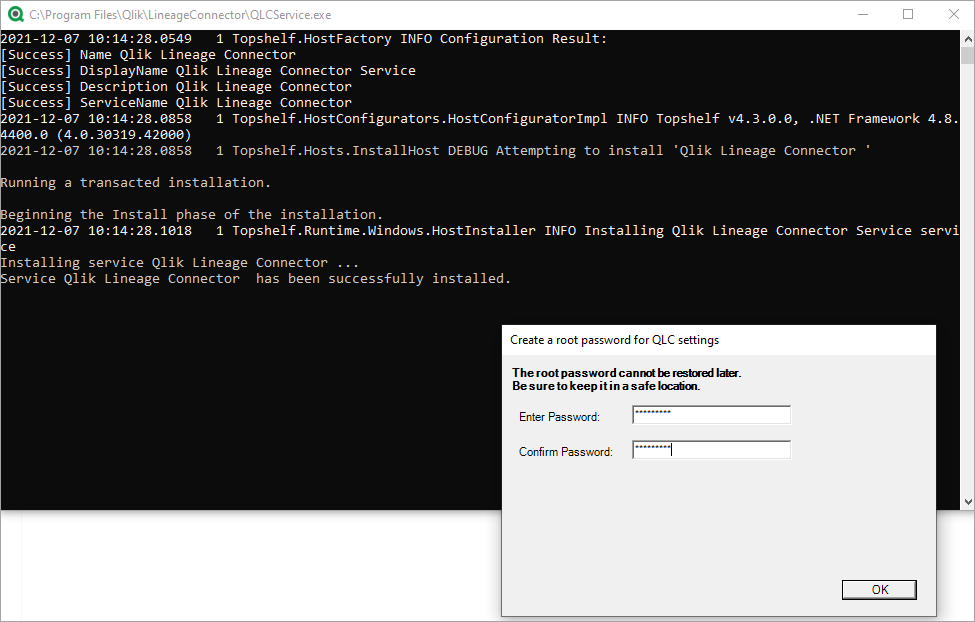
Qlik Lineage Connectors 設定用ルート パスワードを作成します。
-
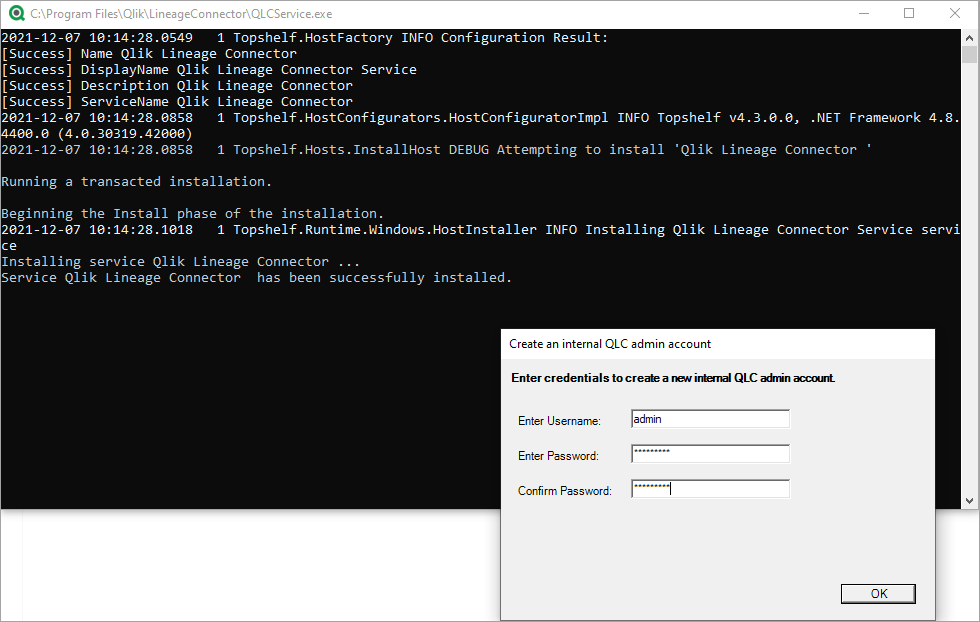
内部 Qlik Lineage Connectors 管理者アカウントを作成し、[OK] を選択します。これらの資格情報は、ログイン画面で Qlik Lineage Connectors にアクセスするために使用されます。( インストール時に作成した管理者の資格情報を使用してサインインしますを参照してください)
-
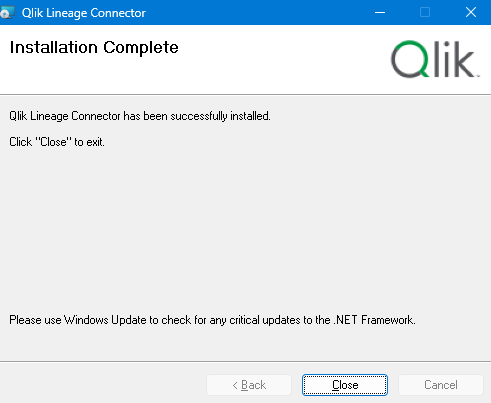
インストールが完了したら、[閉じる] を選択します。
Qlik Lineage Connectors へのアクセスと実行
Qlik Lineage Connectors をインストールすると、プログラムファイルがインストール ルートディレクトリに抽出され、[Qlik Lineage Connector Service] というサービスが作成されます。サービスは、Local System既定アカウントで実行します。Windowsの「サービス」で確認できます。これで、Qlik Lineage Connectors サービスがインストールされ、既定のアカウントであるローカル システムで実行されます。
Qlik Lineage Connectors には、次の方法でアクセスできます。
-
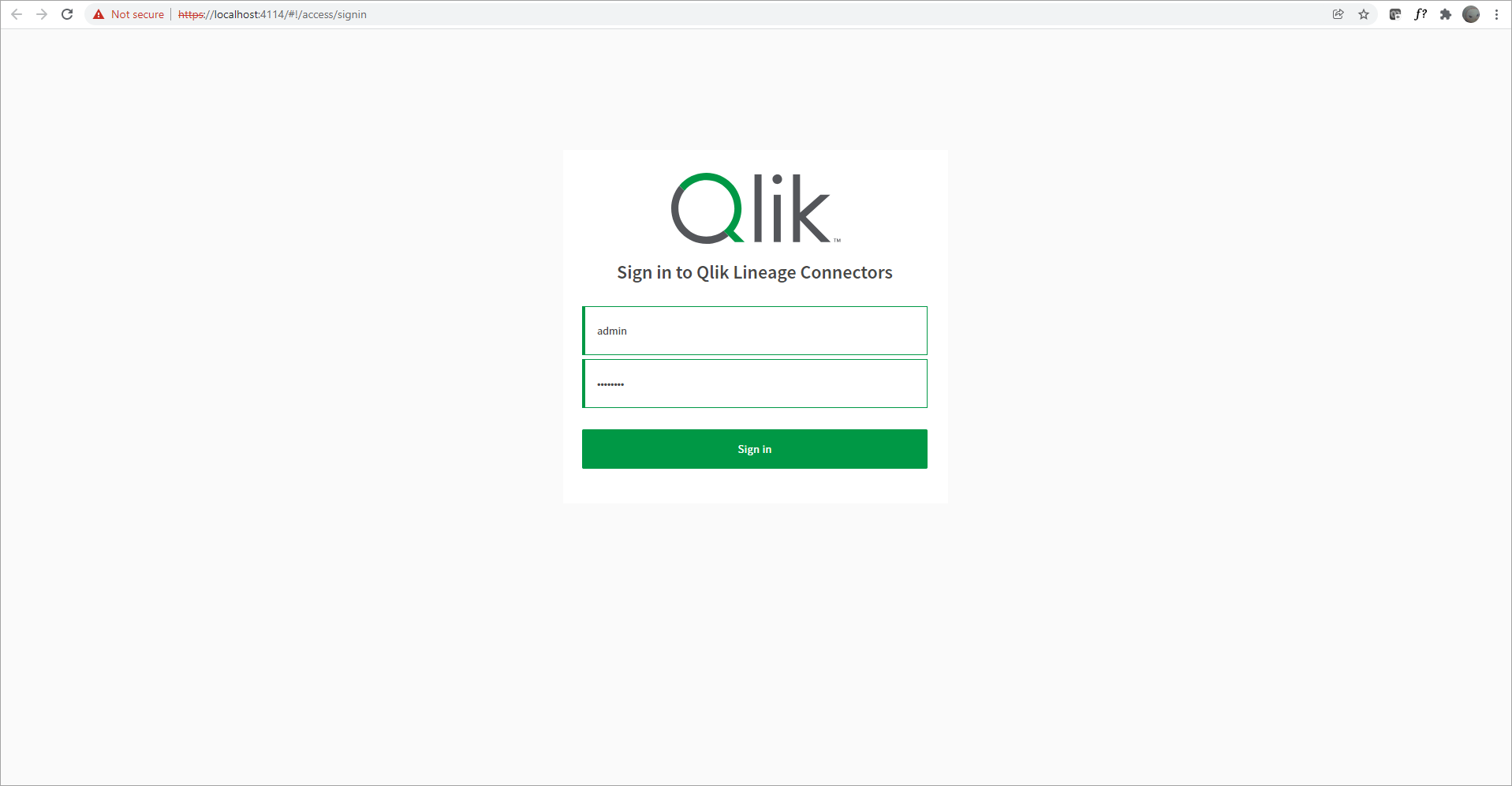
ウェブ ブラウザと URL を使用する: https://localhost:4114 or http://<servername>:4114
-
インストールされたマシンで Windows プログラムショートカットを使用する: Qlik Lineage Connector
これで、インストールが成功したことを示す Qlik Lineage Connectorsのサインインページが表示されます。
次の手順を実行します。
通信とポート設定
Qlik Lineage Connectors は、インストールされているマシンのウェブサービスとして実行します。ポート4114は既定のポートですが、config ファイルでポートを変更することができます。ユーザーは自身のマシンからこのポートにアクセスする必要があります。詳しくは「 サーバー設定を編集する」を参照してください。
アウトバウンド通信については、 Qlik Lineage Connectors は、それぞれ別のシステムが使用する異なるポートと通信できる必要があります。BIツールおよびソースシステムによって提供されるドキュメントを参照する。Service Message Block (SMB) も、共有の汎用命名規則(UNC)パスを使用した任意のフォルダにアクセスするために有効化する必要があります。
インバウンド通信は、 Qlik Lineage Connectors がサーバ外のユーザーからアクセスされるべきかどうかに左右されます。既定ポートが4114で、Windows NT LAN Manager (NTLM)認証を利用するつもりである場合、既定としてポート4115で別のエンドポイントが裏で実行しています。
ポートは任意のポートに変更可能です。サーバーが Qlik Lineage Connectors専用の場合、80/8080または443/4443が代わりに使用できます。
メール通知を使用している場合、 Simple Mail Transfer Protocol (SMTP) サーバーへのアクセスが必要です。Slackフックを使用している場合、 Qlik Lineage Connectors は、インターネット上でslack.comと通信できる必要があります。
サーバー設定を編集する
Qlik Lineage Connectors 既定ポートと設定は、構成ファイルを編集することで設定できます。
サービス構成ファイルは JSON 構造です。サービス構成ファイルの既定配置は、インストール ルート ディレクトリにあります。C:\ProgramData\Qlik\LineageConnector\ svc.config以下は、既定値を用いたサービス構成例です:
- 編集の前に、サービスが停止していることを確認してください。
構成ファイルは XML ファイルで、サービスファイルのディレクトリとパスワードへのポインタを提供します。以下は、構成例です。
<configuration>
...
<appSettings>
	<DataDirectory value="" />
	<DbPassword value="" />
<appSettings>
<configuration>
{
"Host": "*",
"Port": 4114,
"UseTLS": true,
"AuditLog": false,
"AuditLogLevel": "Full",
"Authentication": "Internal",
"HeaderUser": "x-nod-user",
"HeaderGroup": "x-nod-group",
"HeaderResolveADGroups": true,
"NtlmUrl": "https://localhost:4115/ntlm/token",
"NtlmPort": 4115,
"DisableScheduler": false
}
Qlik Lineage Connectors サービス構成
ローカルネットワーク設定により、Qlik Cloud との通信が妨げられる可能性があります。ネットワークでプロキシやその他のローカル制限が使用されている場合は、Qlik Cloud テナントと適切に通信するために Qlik Lineage Connectors サービス構成を編集する必要がある場合があります。
構成ファイルは XML ファイルであり、既定の場所は C:\Program Files\Qlik\LineageConnector\QLCService.exe.config です。
これは既定の構成です。
グローバル ポリシー/Windows ポリシーの指示に従って既定のネットワーク構成を使用するには、<system.net> プロキシ設定のコメントを解除します。これらの変更を行った後も通信の問題が続く場合は、プロキシ構成やその他のネットワーク固有の制限についてネットワーク管理者に問い合わせてください。
Qlik Lineage Connectorsへの追加のアクセスシステム
すべての利用可能なメタデータの抽出に、BIツールやデータソース環境へのアクセスを確保するための追加の構成手順が必要になる場合があります。
QlikView
追加のアクセスは必要ありません。
Qlik Sense
APIコールを許可するために、 Qlik 管理コンソール (QMC) からエクスポートされた信頼性のある証明書が Qlik Lineage Connectors によって要求されます。サービスアカウントはまた、APIコール中の完全な権限を確保するため、RootAdminである必要もあります。このような訳で、サーバーのローカル管理者グループに追加して利用するQlikサービスと同じサービスアカウントで Qlik Lineage Connectors を実行することがベストです。
Qlik NPrinting
Qlik NPrinting へのアクセスは、 Qlik NPrintingの基本となるPostgreSQLデータベースへの接続文字列によって設定されます。アカウント資格情報に加えて、 Qlik Lineage Connectors'システムDNS/IP が Qlik NPrintingのホスト設定許可リストに置かれる必要があります。本番に備えて、別のPostgresユーザーは Qlik Lineage Connectors の使用のためにセットアップするべきです。
外部接続のためにPOSTGRESを開く
Qlik Lineage Connectors とQlik NPrinting サーバーが異なるマシンでインストールされている場合、 Qlik NPrinting PostgreSQLインスタンスが外部接続を承認するよう設定されている必要があります。
構成ファイルは、 Qlik NPrinting サーバーの以下の場所にあります: %ProgramData%\NPrinting\data\
postgresql.conf: ファイルで、ファイルのコメントを削除するか、*アスタリスク値のある listen_address を追加します。
postgresql.conf の Listen_address

pg_hba.conf ファイルにホスト エントリを追加して、Qlik Lineage Connectors サーバー IP を許可リストに追加します。
Qlik Lineage Connectors サーバーIPを許可リストに登録する

Tableau
コネクタのセットアップの間、Tableauユーザーは資格情報を直接使用するか、 Personal Access Tokenを指定することによって指定されます。指定されたTableauユーザーは、サイト管理者であるか、またはコンテンツを抽出するための同等の権限を持つ必要があります。
Snowflake
Snowflakeアカウントは、 Qlik Lineage Connectorsが読み込むことを意図したデータベースのAccountAdminである必要があります。Snowflakeアカウントの認証は、コネクタ構成項目のユーザー/パスワードによって設定されます。
MS SQL
MS SQLサーバーへの接続に使用されるアカウントは、sysadminである必要があります。Qlik Lineage Connectorsでコネクタがセットアップされる間、接続文字列を入力する必要がありまsetupす。これにより、 Qlik Lineage Connectors 管理者は、 Qlik Lineage Connectors サービスアカウントのある内部認証を使用するか、特定のデータベースユーザーを指定するかを決めることができます。
Oracle
Oracleサーバーへの接続に使用されるアカウントは、sysadminの役割を持つ必要はありませんが、検出可能なデータベースオブジェクトは、ユーザー権限によって制限されています。Oracleコネクタを設定する際、接続文字列が入力されます。このとき、管理者は、サービスアカウントのある内部認証を使用するか、特定のデータベースユーザーを指定するかを決めることができます。
Qlik Lineage Connectors のアップグレード
Qlik Lineage Connectors は、それがインストールされているWindowsのマシンでアップグレードすることができます。
次の手順を実行します。
-
管理者の資格情報を使用して、 Qlik Lineage Connectors に開いてサインインします。
- Qlik Lineage Connectorsについてを開くには、
 アイコンを選択します。情報アイコン上の通知は新しいバージョンが利用可能であることを意味します。現在のバージョン 情報でボックスが開きます。最新バージョンをお使いでない場合、 最新バージョンをダウンロードする: x.x.x のオプションが表示されます。最新バージョンをダウンロードするためにリンクを選択する。
 -
Windowsキー、Windows + S のショートカットを選択するか、タスクバー上の検索ボックスをクリックすると「プログラムを追加または削除」を確認します。
- インストールされているアプリのリストで Qlik Lineage Connectors を選択し、[アンインストール] を選択します。
- ダウンロード済みの QlikLineageConnectorSetup.msi ファイルを選択し、要求される場合は設定画面に従い、サービス資格情報管理者パスワードを入力してください。アップグレードは自動的にインストールされ、設定されたプロジェクトとコネクタは保存されます。
Qlik Lineage Connectors のアンインストール
Qlik Lineage Connectors は、[プログラムの追加と削除] ユーティリティを使用して Windows マシンでアンインストールできます。
次の手順を実行します。
-
Windows キー、Windows + S ショートカットを選択するか、タスクバーの検索ボックスをクリックして、「プログラムの追加と削除」または「アプリと機能」と入力し、プログラムを追加または削除します。
- インストールされているアプリのリストで Qlik Lineage Connectors を選択し、[アンインストール] を選択します。